В новом биллинге не нужно выбирать тариф из готовых диапазонов. Вы указываете, сколько мест для учеников ЕГЭ и ОГЭ вам
нужно, а платформа рассчитывает стоимость для этого количества.
Один тариф может одновременно включать места для учеников ЕГЭ и ОГЭ. Оплатить его можно на следующий месяц или сразу до
конца учебного периода.
Тариф не меняется автоматически вслед за списком учеников. После добавления или деактивации учеников откройте страницу
«Оплата», проверьте количество «Для расчёта тарифа» и при необходимости настройте тариф заново.
Вы можете сами выбирать, какой тариф оплачивать, как для ЕГЭ, так и для ОГЭ.
Для еще неоплаченного периода вы можете выбрать любой тариф. Для уже оплаченного периода вы можете повысить тариф, но не понизить.
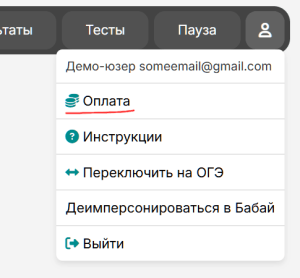
1. Для управления тарифами и оплаты перейдите в пункт «Оплата»
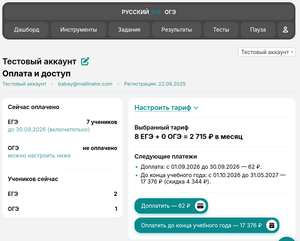
2. Откроется единая страница «Оплата и доступ» для ЕГЭ и ОГЭ.
Если в верхней части страницы показан баланс, эта сумма будет автоматически учтена при следующей оплате.
3. Что показано на странице
В левой части страницы находятся два блока.
3.1 Сейчас оплачено
Здесь отдельно для ЕГЭ и ОГЭ указаны:
- количество уже оплаченных мест;
- дата, до которой они оплачены;
- запланированное уменьшение количества мест, если для следующего периода уже выбран меньший тариф.
3.2. Учеников сейчас
Здесь показано фактическое количество учеников в активных группах.
3.3. В правой части страницы Показан блок настройки тарифа и оплаты.
4. Как настроить тариф
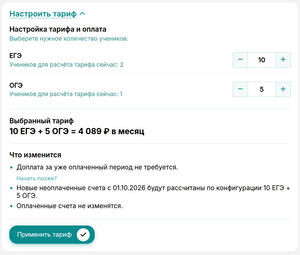
- Нажмите «Настроить тариф».
- В блоке «Настройка тарифа и оплата» укажите нужное количество мест отдельно для ЕГЭ и ОГЭ. Можно вводить числа с
клавиатуры или пользоваться кнопками − и +. Можно нажимать − и + зажав клавиши Shift или Ctrl чтобы менять количество на 10, 100. - Сверьте выбранные значения со строками «Для расчёта тарифа» в левой части страницы. Если нужно предоставить
доступ всем добавленным ученикам, выбранное количество не должно быть меньше указанного там. - Подождите, пока платформа пересчитает стоимость. В блоке «Выбранный тариф» появятся состав тарифа и цена за
месяц. - Прочитайте блок «Что изменится». В нём будут указаны период, возможная доплата и изменение будущих счетов.
- Нажмите «Применить тариф» или «Сформировать доплату». Применение тарифа само по себе не списывает деньги: оно сохраняет выбранное количество
мест и подготавливает счета.
Нельзя выбрать ноль мест одновременно для ЕГЭ и ОГЭ: минимальная конфигурация — одно место ЕГЭ.
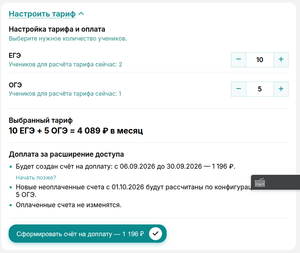
При увеличении количества учеников или перераспределении их между ЕГЭ и ОГЭ формируется счёт на доплату (сумма может быть 0). По умолчанию он охватывает срок с сегодняшнего дня до конца оплаченного периода. Если у вас не превышено оплаченное количество учеников, вы можете сдвинуть дату начала счёта на доплату — нажав «Начать позже» и выбрав новую дату начала счёта на доплату.
5. Как рассчитывается цена
Стоимость зависит от точного количества мест, а не от диапазона тарифа. Места ЕГЭ и ОГЭ рассчитываются отдельно, затем
их стоимость складывается в один общий тариф.
На больших объёмах ставка за следующие места снижается. Актуальную итоговую стоимость всегда можно увидеть на странице
до применения тарифа и до оплаты. Если к счёту применяется скидка, рядом с итоговой суммой будет показан её размер.
6. Оплата следующего периода
После применения тарифа в блоке «Следующие платежи» могут появиться две кнопки:
- «Оплатить следующий месяц» — оплата ближайшего периода;
- «Оплатить до конца периода» — оплата всех оставшихся месяцев текущего учебного периода одним платежом.
Рядом с каждой кнопкой указана сумма, а выше — даты оплачиваемого периода. Выберите подходящий вариант.
7. Доплата, если нужно больше мест
Если текущий период уже оплачен, количество мест всё равно можно увеличить.
- Укажите новое количество мест ЕГЭ и/или ОГЭ.
- Платформа покажет период и точную сумму доплаты. Вы платите разницу между прежним и новым тарифом только за указанный
отрезок уже оплаченного периода. - Нажмите «Сформировать счёт на доплату».
- После формирования счёта нажмите «Доплатить».
Оплаченные ранее счета при этом не изменяются. После оплаты увеличенное количество мест начнёт действовать на указанный
период, а следующие неоплаченные счета будут рассчитаны для новой конфигурации.
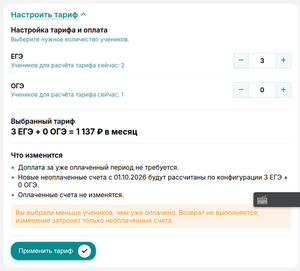
8. Если уменьшить количество мест
Уменьшение применяется только к ещё не оплаченным счетам. Уже оплаченный доступ продолжит действовать в прежнем объёме
до указанной даты.
Деньги за неиспользованные места в уже оплаченном периоде не возвращаются. Перед применением уменьшения платформа
покажет соответствующее предупреждение.
9. Если перераспределить места между ЕГЭ и ОГЭ
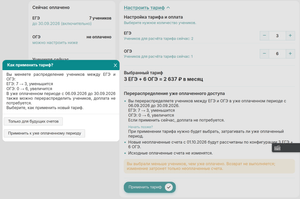
Иногда общее количество мест почти не меняется, но часть мест нужно перенести из ЕГЭ в ОГЭ или наоборот. Если изменение
затрагивает уже оплаченный период, после нажатия «Применить тариф» платформа предложит один из вариантов:
- «Только для будущих счетов» — текущий оплаченный период не изменится;
- «Применить к уже оплаченному периоду» — новое распределение начнёт действовать сейчас; если новая конфигурация
дороже, будет создан счёт на доплату.
В окне подтверждения показаны старое и новое количество мест по каждому экзамену, а также возможная доплата. Проверьте
эти данные перед выбором.
10. Как проходит оплата
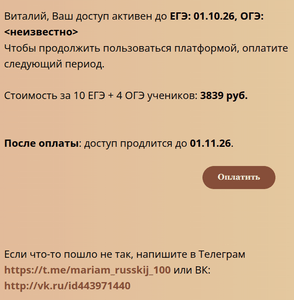
Кнопка «Оплатить» или «Доплатить» откроет платёжную страницу в новой вкладке. На ней будут показаны:
- выбранный тариф;
- оплачиваемый период;
- сумма платежа;
- скидка, если она применяется;
- дата окончания доступа после оплаты — для продления.
Проверьте данные и нажмите «Оплатить» на платёжной странице. Затем заполните форму и завершите оплату. После
успешного платежа вернитесь на страницу «Оплата» в личном кабинете и при необходимости обновите её, чтобы увидеть
новые данные.
Ссылка на платёжную страницу индивидуальна. Не публикуйте и не пересылайте её посторонним.
При нажатии кнопки «Оплатить» товар «Продление доступа…» добавляется в корзину и она открывается. Если нажать кнопку «Оплатить», закрыть корзину и еще раз нажать «Оплатить» — товар «Продление доступа…» будет добавлен в корзину дважды. Не надо так.
Частые вопросы
Почему сумма счёта отличается от цены за месяц?
Строка «… ₽ в месяц» показывает месячную стоимость выбранной конфигурации. Сумма конкретного счёта зависит от длины
оплачиваемого периода, действующих скидок и суммы на балансе аккаунта. Перед оплатой платформа отдельно показывает
итоговую сумму и точные даты.
Почему после изменения количества нет кнопки оплаты?
Сначала проверьте блок «Что изменится» и нажмите «Применить тариф», если эта кнопка показана. Только после применения
появляется кнопка для оплаты подготовленного счёта. Если доступ уже оплачен до конца учебного периода и доплата не
требуется, сейчас оплачивать ничего не нужно. Настроить количество мест для следующего учебного периода можно будет,
когда начнётся его расчёт.
Можно ли вернуть деньги, если учеников стало меньше?
Нет. Уменьшение количества меняет только будущие неоплаченные счета. Уже оплаченные счета не пересчитываются.
Почему сначала нужно применить тариф, а потом оплатить?
Первое действие сохраняет выбранное количество мест и формирует правильный счёт. Деньги списываются только после
перехода на платёжную страницу и подтверждения оплаты.
Что делать, если платёжная страница сообщает об ошибке?
Если данные не загрузились или появился текст «этот счёт уже оплачен» / «данные не найдены», скопируйте ссылку из
адресной строки и отправьте её официальной поддержке в Telegram или
ВКонтакте. Передавайте такую ссылку только поддержке: она относится к конкретному счёту.